什么时候选 Codex
- 你已经具备合规的海外账号使用条件。
- 你更在意终端、IDE、云端任务协同和多 Agent 工作流。
- 你接受它在中国大陆不是普适落地方案。
什么时候选 CodeBuddy
- 你希望在国内环境更顺滑地下载和安装。
- 你想兼顾 IDE、CLI、后台任务和 Web UI 这类完整工作流。
- 你希望按官方文档一步步完成配置并尽快上手。
国内环境提醒:
OpenAI 官方帮助中心当前仍要求从其支持国家和地区访问 ChatGPT / Codex;在不支持地区访问,官方说明可能导致账号被封禁或暂停。因此,下面的 Codex 教程应被视为“有条件可用的安装路线”,不是面向所有中国大陆用户的通用落地路线。
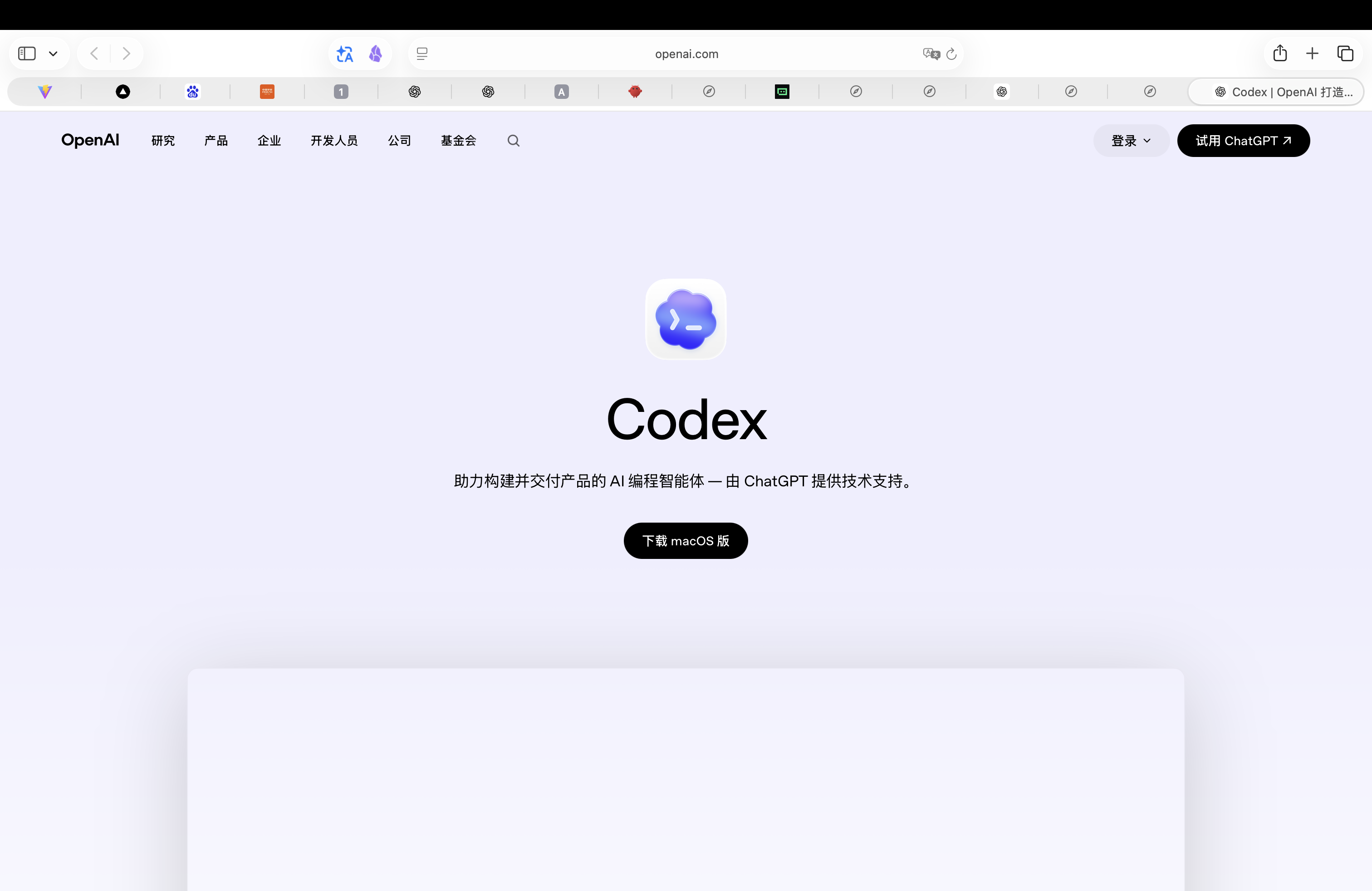
图 1: OpenAI Codex 官方安装简介页面。
Step 1
确认账号与地区条件
- 你需要先确认自己是否处于 OpenAI 支持的国家或地区范围内。
- 根据 OpenAI 帮助中心,Codex 与 ChatGPT 计划绑定,使用前需要先具备可用的 ChatGPT 账号与对应计划。
- 如果账号、访问地区或支付方式不满足官方要求,就很难完成后续安装和登录。
Step 2
选择安装入口
- OpenAI 官方目前支持多个 Codex 入口:Codex app、Codex CLI、Codex IDE extension 和 Codex web。
- 如果你主要在本地开发,通常先从 Codex app + CLI/IDE 这条路线开始更直接。
- 如果你需要在浏览器里使用,再补充 Codex web,但它通常需要连接 GitHub。
Step 3
安装与登录
- Codex app 官方在 2026 年 2 月先发布 macOS 版,并在 2026 年 3 月更新为支持 Windows。
- 首次打开你选择的 Codex 客户端后,按提示使用 ChatGPT 账号登录。
- 如果你的账号订阅、额度或权限不足,先在账户侧完成检查,再继续后续使用。
Step 4
基础配置检查
- 如果你在 VS Code、Cursor 或 Windsurf 中工作,可以优先使用 IDE 扩展或直接在终端里跑 Codex CLI。
- 安装完成后先确认客户端、终端或 IDE 扩展是否能正常读取项目和调用 Codex。
- 如果你的设备受 IT 策略限制,文件访问、终端执行或云端功能可能受管控。
Step 5
开始使用
- 先从一个小项目开始,让 Codex 读取目录、解释文件结构,再尝试修改一两个文件。
- 如果你使用 CLI,可以先从读取项目、生成命令建议和简单文件修改开始。
- 确认登录、权限和终端调用都稳定后,再逐步尝试更长任务或多文件改动。
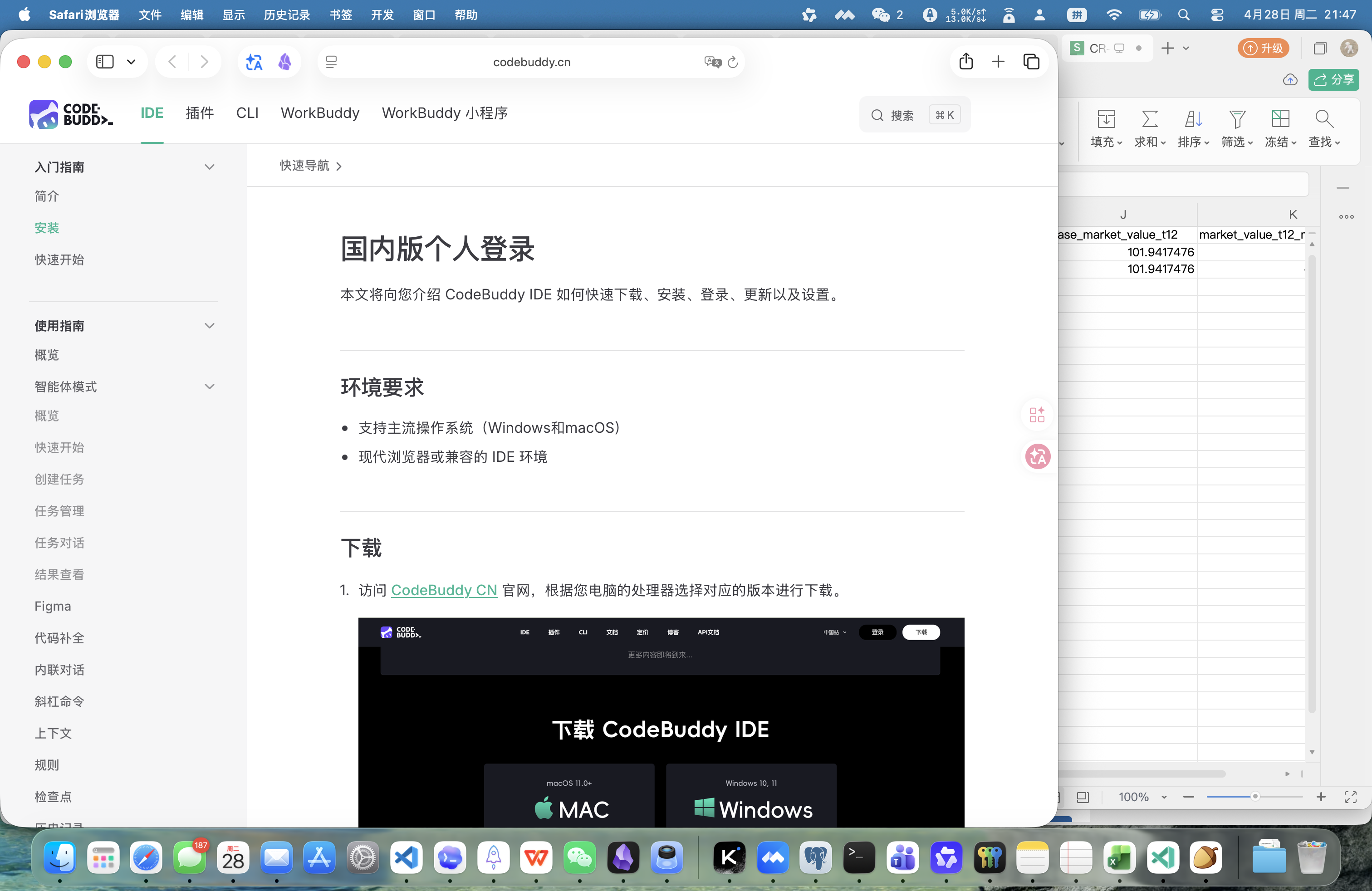
图 2: CodeBuddy 官方安装页面。
Step 1
获取 CodeBuddy
- 打开官方安装页:https://www.codebuddy.cn/docs/ide/Getting-Started/Installation。
- 先确认你准备使用的是 IDE、插件 还是 CLI。
- 如果你想快速开始,通常先从 CodeBuddy IDE 或 CLI 更直接。
Step 2
CLI 快速安装
- 根据官方快速入门,CLI 方案要求 Node.js 18.0+。
- 可用 npm 安装:npm install -g @tencent-ai/codebuddy-code。
- 如果你不想单独配置 Node.js,也可以直接按官方页面下载安装 IDE 版本。
Step 3
启动与登录
- 安装完成后启动 CodeBuddy,按提示登录腾讯云 CodeBuddy 账号。
- 如果你使用 IDE 版本,登录后通常就可以直接进入工作台。
- 如果你使用 CLI,按官方说明完成登录后即可在终端里开始使用。
Step 4
基础可用性检查
- 登录后先确认是否能正常打开对话面板、项目目录和模型选择区域。
- 如果你使用 CLI,可以先运行一次基础命令,确认终端调用正常。
- 如果遇到权限、网络或版本问题,优先回到官方安装页检查环境要求。
Step 5
模型与账号开通
- CodeBuddy 官方文档说明存在 内置默认模型配置,通常登录后即可直接使用平台内置模型,不需要先手动配置 API Key。
- 如果你要接入自定义模型、代理地址或限制模型列表,再通过 models.json 做扩展配置。
- 如果你需要更多额度或会员能力,可以进入账户、定价或积分页面查看当前套餐,再按页面提示开通个人版或团队版。
- 公开版本说明里,订阅通常会和 Credits 或用量绑定;价格、赠送额度和是否限免可能会调整,请以官网最新页面为准。
Step 6
开始使用
- 先从一个小项目开始,让 CodeBuddy 读取目录、解释文件结构,再尝试修改一两个文件。
- 如果你使用 CLI,可以先从读取项目、生成命令建议和简单文件修改开始。
- 确认安装和登录都稳定后,再逐步尝试更长任务或多文件改动。
Codex 精算话术
- “请先阅读这个精算项目结构,告诉我现金流投影、准备金计算和报表输出分别在哪些模块。”
- “帮我检查这段负债现金流处理脚本,重点看维度展开、期初期末衔接和空值处理是否有风险。”
- “请把这段 IFRS 17 结果整理脚本重构成更清晰的函数,并补上必要的校验日志。”
CodeBuddy 精算话术
- “请先梳理这个 ALM 项目的输入、假设、模型、结果输出链路,再告诉我改动影响范围。”
- “帮我新增一个敏感性测试脚本,批量跑利率上升、下降和退保率变化场景,并输出汇总表。”
- “修改后请给出需要执行的命令,并说明每条命令分别在校验什么。”